Screaming Frog SEO Spider es un programa de escritorio que rastrea una web igual que lo haría el robot de un buscador y te devuelve, URL a URL, sus datos SEO: códigos de respuesta, títulos, encabezados, enlaces, canonicals o datos estructurados. Sirve para encontrar los fallos técnicos que frenan el posicionamiento. Es gratis hasta 500 URLs por rastreo; con licencia anual, el límite desaparece.
Uso «la rana» desde que empecé en SEO en 2008, en auditorías técnicas, migraciones y peritajes SEO. En esta guía te cuento cómo la configuro, qué pestañas miro y en qué orden, cómo valido una migración y qué ha cambiado con la versión 24, que permite manejarla desde un asistente de IA como Claude.
Guía actualizada a la versión 24.3 de Screaming Frog SEO Spider.
Qué es Screaming Frog y para qué sirve
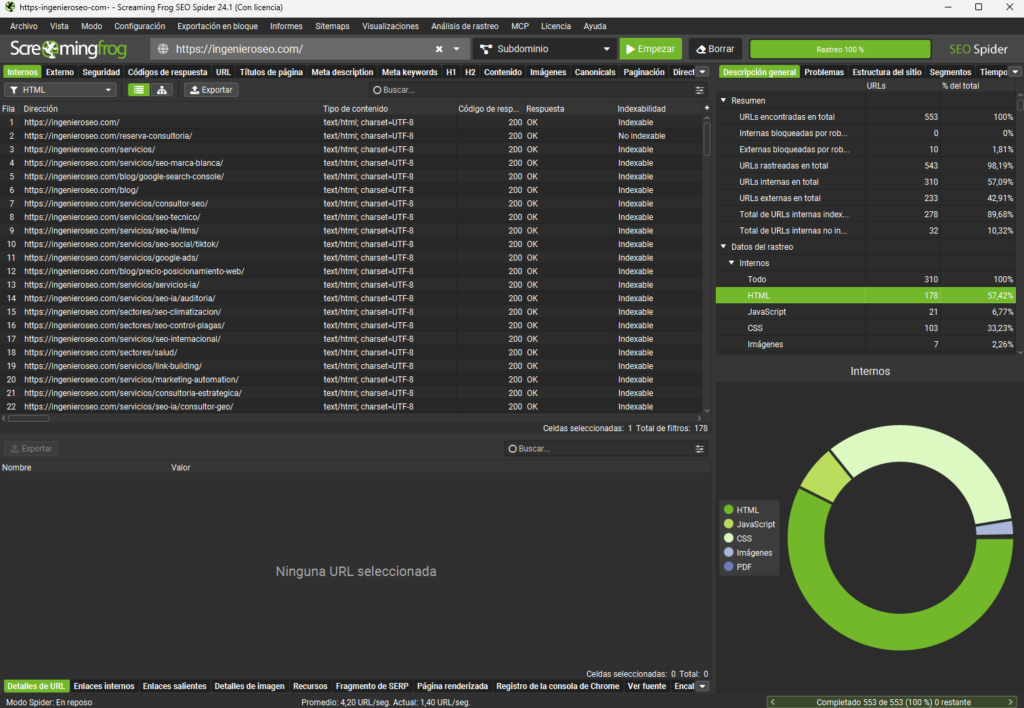
Screaming Frog SEO Spider es un rastreador de webs (en inglés, crawler) que se instala en tu ordenador. Recorre un sitio siguiendo sus enlaces, descarga cada URL y extrae su información SEO. Sirve para detectar enlaces rotos, redirecciones mal planteadas, contenido duplicado, etiquetas vacías y problemas de indexación antes de que te cuesten tráfico.
A diferencia de la mayoría de herramientas SEO actuales, no funciona en la nube. Eso tiene ventajas claras: los datos se quedan en tu equipo y tú controlas cada detalle del rastreo. A cambio, consume recursos de tu máquina. Está disponible para Windows, macOS y Linux (Ubuntu y Fedora).
En la práctica es, junto con un buen análisis de logs, la base de cualquier auditoría SEO técnica. Si quieres saber qué revisar una vez tienes el rastreo, lo tienes ordenado en mi checklist de auditoría SEO.
Por qué sigo usando Screaming Frog cuando hay suites que lo hacen todo
Porque ninguna suite «todo en uno» me da el mismo nivel de detalle y de control sobre el rastreo. Y porque no se ha quedado atrás: las últimas versiones analizan el contenido con modelos de lenguaje y traen un servidor MCP que conecta el programa con asistentes de IA. ¿Prefieres informes más visuales y explicados? Mira Sitebulb como alternativa.
Versión gratuita o licencia de pago de Screaming Frog: qué incluye cada una
La versión gratuita de Screaming Frog rastrea hasta 500 URLs por rastreo y tiene restringidas la configuración y las funciones avanzadas. La licencia de pago es anual, cuesta 199 libras por usuario y elimina el límite, según la página oficial de precios de Screaming Frog.
La guía de usuario oficial detalla qué desbloquea la licencia. Esto es lo que cambia en el día a día:
| Función | Versión gratuita | Con licencia |
|---|---|---|
| URLs por rastreo | Hasta 500 | Sin tope fijo (depende de la memoria y del disco) |
| Configuración del rastreo | Restringida | Completa |
| Guardar y reabrir rastreos | No | Sí |
| Renderizado de JavaScript | No | Sí |
| Búsqueda y extracción personalizadas | No | Sí |
| Integración con Google Analytics, Search Console y PageSpeed Insights | No | Sí |
| Rastreos programados | No | Sí |
| Servidor MCP (control desde Claude y otros asistentes) | No | Sí |
La licencia es por persona, no por ordenador: puedes instalar el programa en varios equipos siempre que solo los uses tú.
Un matiz que casi nadie explica: URLs no es lo mismo que páginas. Las imágenes, los CSS, los JS y los PDF también son URLs rastreables. Una web de 300 páginas puede agotar el cupo gratuito con facilidad.
Cómo descargar e instalar Screaming Frog
Screaming Frog se descarga siempre desde la web oficial de Screaming Frog SEO Spider, donde eliges el instalador de tu sistema operativo. La instalación es la de cualquier programa. Si tienes licencia, la introduces en el propio programa y, antes del primer rastreo, conviene revisar la memoria y el modo de almacenamiento.
- Windows: instalador .exe.
- macOS: dos versiones, una para Apple Silicon y otra para Intel. Elige según tu chip.
- Linux: paquetes para Ubuntu y Fedora, también para procesadores ARM desde la versión 24.
Modo memoria o modo base de datos: lo que medí en un rastreo de 84.000 URLs
Screaming Frog puede guardar el rastreo de dos formas:
- Modo memoria (RAM): rápido, pero limitado por la memoria que le asignes. Vale para webs pequeñas.
- Modo base de datos: guarda el rastreo en disco. Pide un SSD y permite rastrear webs muy grandes, recuperar proyectos y comparar rastreos sin saturar la RAM.
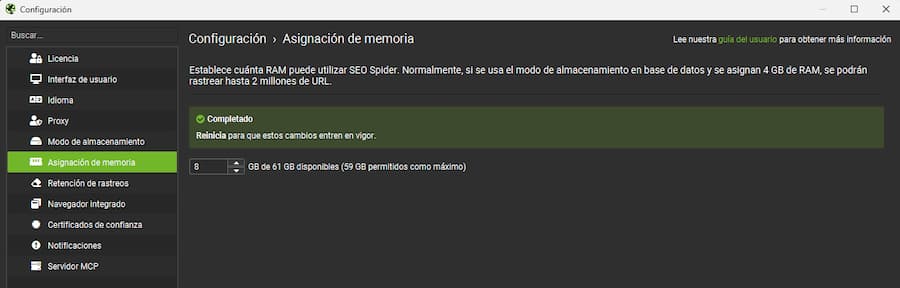
Hoy el programa arranca por defecto en modo base de datos con 2 GB de RAM asignados, según la guía oficial. Aun así, compruébalo, sobre todo si vienes de una instalación antigua. Esto es lo que medí rastreando una web real de 84.000 URLs con el mismo equipo (procesador AMD, 16 GB de RAM y SSD NVMe):
| Configuración | Tiempo | RAM consumida | ¿Terminó? |
|---|---|---|---|
| Modo memoria, 4 GB asignados | 1 h 47 min (hasta detenerse) | 3,9 GB (saturada) | No, se paró en torno a 56.000 URLs |
| Modo memoria, 8 GB asignados | 1 h 29 min | 7,4 GB | Sí, al límite |
| Modo base de datos (SSD) | 1 h 23 min | 2,2 GB | Sí |
Mi recomendación para trabajo profesional: SSD, modo base de datos y más RAM asignada de la que viene por defecto. Los dos ajustes están en File > Settings > Storage Mode y File > Settings > Memory Allocation (en macOS, dentro del menú Screaming Frog SEO Spider > Settings).
Cómo configurar Screaming Frog antes del primer rastreo
Antes de pulsar Start en Screaming Frog conviene revisar cinco ajustes: limpiar la configuración anterior, elegir el user-agent (el nombre con el que se presenta el rastreador), decidir si se renderiza JavaScript, acotar qué recursos se rastrean y fijar la velocidad. Es un minuto, y marca la diferencia entre un rastreo «sucio» y uno aprovechable.
- Vuelve a la configuración por defecto (opción Clear Default Configuration) para no arrastrar exclusiones, sitemaps o APIs del proyecto anterior.
- Elige el user-agent en Configuration > User-Agent. Por ejemplo, Googlebot Smartphone si quieres simular el rastreo móvil.
- Decide el renderizado en Configuration > Spider > Rendering: Text Only (solo HTML, más rápido) o JavaScript (necesario en webs que cargan el contenido con JS, más lento).
- Ajusta qué recursos rastrear (imágenes, CSS, JS, enlaces externos) según el objetivo del análisis.
- Controla la velocidad en Configuration > Speed para no tumbar servidores delicados. En servidores compartidos modestos suelo bajar a 2 o 3 hilos y limitar las URLs por segundo.
Mi configuración básica, para descargar: es el archivo .seospiderconfig que uso en auditorías sencillas. Incluye user-agent, velocidad, exclusiones de parámetros típicos de WordPress y extracciones personalizadas de partida. Se importa desde la opción de cargar configuración del programa. Descargar la configuración de Screaming Frog.
Modos de rastreo de Screaming Frog: Spider, List y SERP
Screaming Frog tiene tres modos de trabajo que se eligen en el menú Mode: Spider rastrea una web entera siguiendo sus enlaces, List rastrea solo la lista de URLs que tú le das y SERP no rastrea nada, sino que sirve para previsualizar títulos y descripciones. Elegir bien el modo ahorra mucho tiempo.
- Modo Spider: el clásico. Introduces un dominio y la herramienta salta de enlace en enlace. Es el que usas para auditar una web completa.
- Modo List: rastrea solo las URLs que aportas (pegadas, desde un fichero o desde un sitemap). Perfecto para revisar un conjunto concreto: URLs de Google Search Console, un mapa de redirecciones, un listado de Sistrix. Según el tutorial oficial del modo lista, normaliza las URLs al subirlas, elimina duplicados y fija la profundidad de rastreo en cero, es decir, no sigue enlaces.
- Modo SERP: cargas títulos y metadescripciones (por ejemplo, desde un CSV) y ves cómo quedarían en los resultados, con su longitud en píxeles.
Cómo usar Screaming Frog paso a paso: las pestañas que reviso y en qué orden
Cuando Screaming Frog termina el rastreo, organiza los datos en pestañas, y cada pestaña tiene filtros que aíslan un tipo de problema. En una auditoría yo las reviso siempre en el mismo orden: primero lo que impide rastrear e indexar (códigos de respuesta, directivas, canonicals) y después lo que afecta al contenido (títulos, encabezados, imágenes).
Response Codes: enlaces rotos y redirecciones
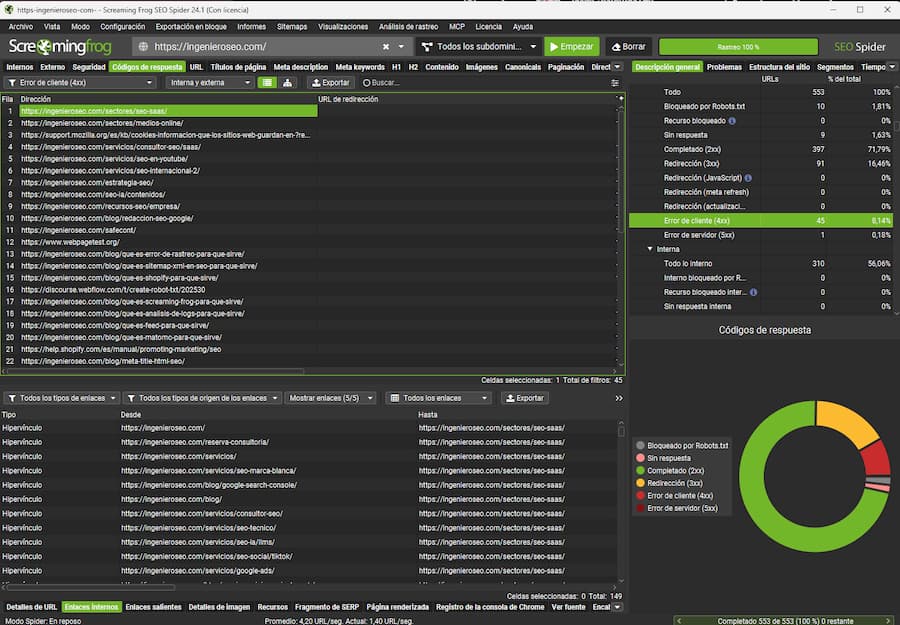
El primer sitio donde mirar. Filtra por 4xx (páginas que no existen, como los 404), 5xx (errores de servidor), 3xx (redirecciones) y No Response. Aquí salen los enlaces rotos, las cadenas de redirecciones y los recursos bloqueados por robots.txt.
Para ver qué páginas enlazan a cada URL rota, selecciónala y abre la pestaña inferior Inlinks. Ese es el listado que necesita tu desarrollador para corregir.
Page Titles y Meta Description
Comprueba títulos y descripciones vacíos, duplicados, demasiado largos o cortos, y los que aparecen repetidos dentro de la misma URL. Es de lo más rentable que puedes corregir a corto plazo.
H1 y H2
Detecta páginas sin H1, con el H1 duplicado en otras páginas o con varios H1. Te dice rápido si la plantilla de la web está bien planteada.
Images: imágenes pesadas o sin texto alternativo
Filtra imágenes sin atributo alt, con un alt demasiado largo o que pesan más de 100 KB. Afecta a la accesibilidad y a la velocidad de carga. Si aquí te salen muchas, te explico cómo arreglarlo en la guía para optimizar imágenes para SEO.
Canonicals, Directives e indexabilidad
Revisa canonicals ausentes o que apuntan a otra URL, etiquetas noindex y la columna Indexability, que te dice de un vistazo qué URLs son indexables y cuáles no (y por qué). Si dudas de cuándo usar cada cosa, lo explico en noindex y robots.txt.
Hreflang, para webs en varios idiomas
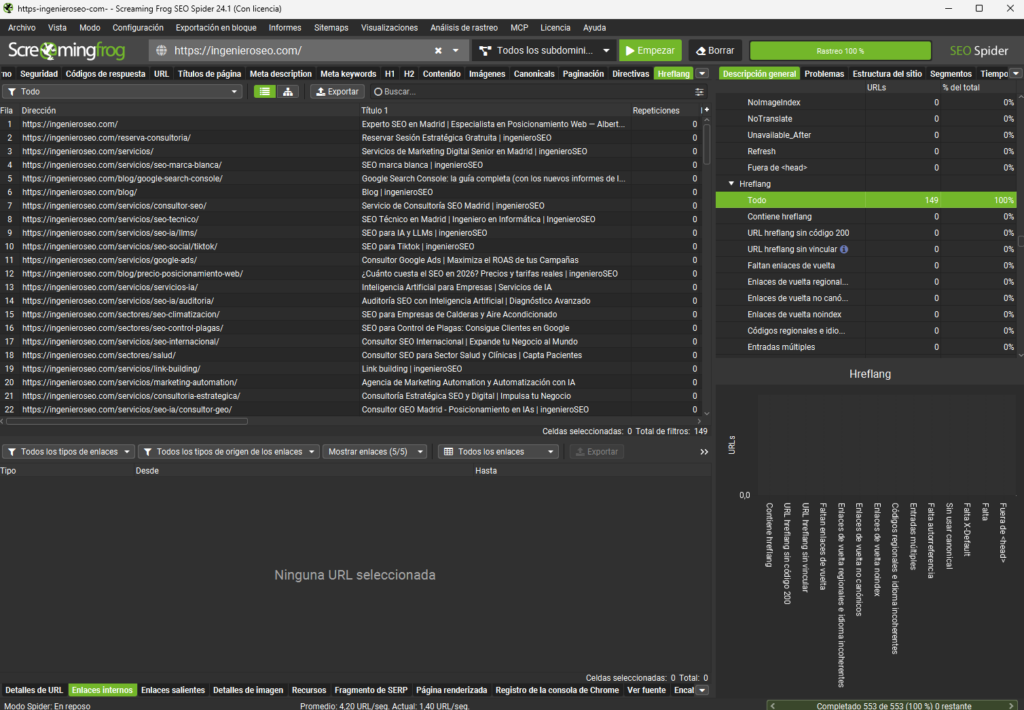
Si trabajas SEO internacional, esta pestaña es de las que más errores caza: etiquetas sin enlace de vuelta, códigos inválidos (el clásico en-UK en lugar de en-GB), falta de autorreferencia, ausencia de x-default y hreflang que apunta a URLs no indexables.
No es un detalle menor: según la documentación de Google sobre versiones localizadas, si dos páginas no se apuntan entre sí, las etiquetas hreflang se ignoran. Las etiquetas son solo una pieza: cómo decidir mercados, dominios e idiomas lo explico en la guía de estrategia SEO internacional.
URL
Localiza URLs con mayúsculas, guiones bajos, caracteres no ASCII, parámetros, duplicadas o demasiado largas. Higiene básica de la estructura.
Cómo acotar el rastreo: Include, Exclude y segmentos de Screaming Frog
Screaming Frog permite limitar qué se rastrea con tres funciones: Exclude deja fuera las URLs que cumplen un patrón, Include rastrea solo las que lo cumplen y los segmentos (Segments) etiquetan las URLs por tipo para desglosar los informes. En webs grandes, rastrear «todo» es perder el tiempo.
Exclude (Configuration > Exclude): expresiones regulares para dejar fuera secciones enteras. Ejemplos que uso constantemente en WordPress y WooCommerce:
.*\?orderby=.*
.*\?filter_.*
.*/page/[0-9]+/.*
.*\?add-to-cart=.*
.*/wp-json/.*
Include (Configuration > Include): lo contrario, solo rastrea lo que coincida con el patrón. Por ejemplo, .*/blog/.* para auditar únicamente el blog. Importante: el rastreo debe empezar en una URL que enlace a páginas que cumplan el patrón, o no encontrará nada.
Para qué sirven los segmentos de Screaming Frog
Los segmentos (Configuration > Segments) clasifican las URLs por reglas, normalmente patrones de URL: blog, fichas de producto, categorías, páginas de servicio. Una vez definidos, los informes y gráficos se pueden ver desglosados por segmento.
Es la forma más rápida de responder a «¿dónde está el problema?» en lugar de a «¿hay problemas?». No es lo mismo tener 2.000 títulos duplicados repartidos por toda la web que tenerlos todos en las páginas de filtros de la tienda.
Cómo validar las redirecciones de una migración con Screaming Frog
Para validar las redirecciones de una migración con Screaming Frog se carga el listado de URLs antiguas en modo List, se activa la opción Always Follow Redirects y se exporta el informe All Redirects. El resultado muestra, para cada URL antigua, todos los saltos y el destino final, listo para compararlo con el mapa de redirecciones previsto.
Es el flujo que aplico en cada migración SEO:
- Cambia a modo List y carga el listado de URLs antiguas.
- Activa Configuration > Spider > Advanced > Always Follow Redirects para que siga cada cadena hasta el destino final, sin tener en cuenta el límite de profundidad.
- Lanza el rastreo y exporta Reports > Redirects > All Redirects.
- En la exportación tienes la URL de origen, cada salto intermedio con su código y la URL final. Cruza el destino final con tu mapa teórico: todo lo que no coincida, no responda 200 o tenga más de un salto va a la lista de correcciones.
Este informe, con su fecha, es además una de las piezas que utilizo como evidencia en peritajes. Más abajo te cuento un caso.
¿Vas a migrar tu web? Revisamos el mapa de redirecciones antes del cambio y lo validamos después, para que no pierdas por el camino el tráfico que ya tienes.
Funciones avanzadas de Screaming Frog que más uso
Las funciones avanzadas de Screaming Frog que más aportan en una auditoría son la extracción personalizada, la comparación de rastreos, las visualizaciones de arquitectura, los sitemaps XML, la conexión con Google Search Console y Google Analytics 4, la validación de datos estructurados y la puntuación de enlazado interno. Casi todas requieren licencia.
Extracción personalizada con XPath o CSS
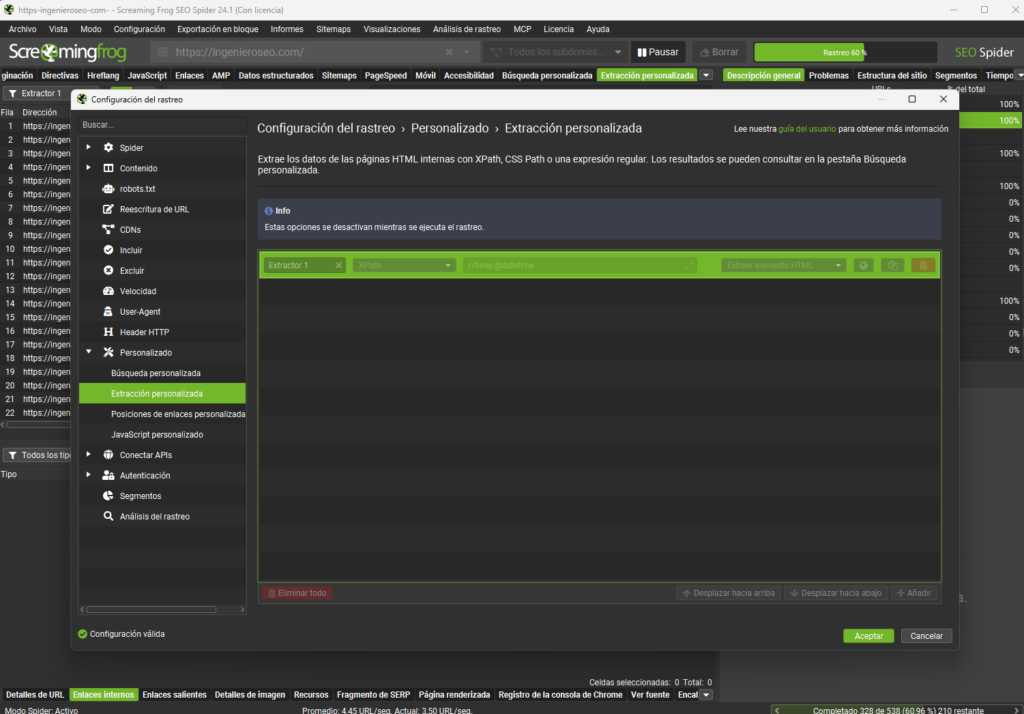
Permite extraer cualquier dato del HTML que no venga por defecto: precios, autores, fechas, migas de pan. Se configura en Configuration > Custom > Extraction indicando el XPath o el selector CSS (dos formas de señalar un elemento concreto del código). Tres extracciones que uso a menudo:
| Qué extraigo | XPath | Para qué |
|---|---|---|
| Fecha de publicación | //time/@datetime | Detectar contenido sin actualizar |
| Autor del artículo | //*[contains(@class,'author')]//a | Revisar la autoría en blogs grandes |
| Precio de producto | //*[@class='price'] | Vigilar el catálogo propio o el de la competencia |
Comparar rastreos (Crawl Comparison)
Comparar dos rastreos de fechas distintas te dice qué ha cambiado: páginas añadidas o eliminadas, errores que aparecen o desaparecen, cambios de indexabilidad. Lo uso para seguir una migración y para validar el trabajo de desarrollo entrega a entrega. Desde la versión 24 se puede hacer de forma automática en rastreos programados.
Visualizaciones de la arquitectura
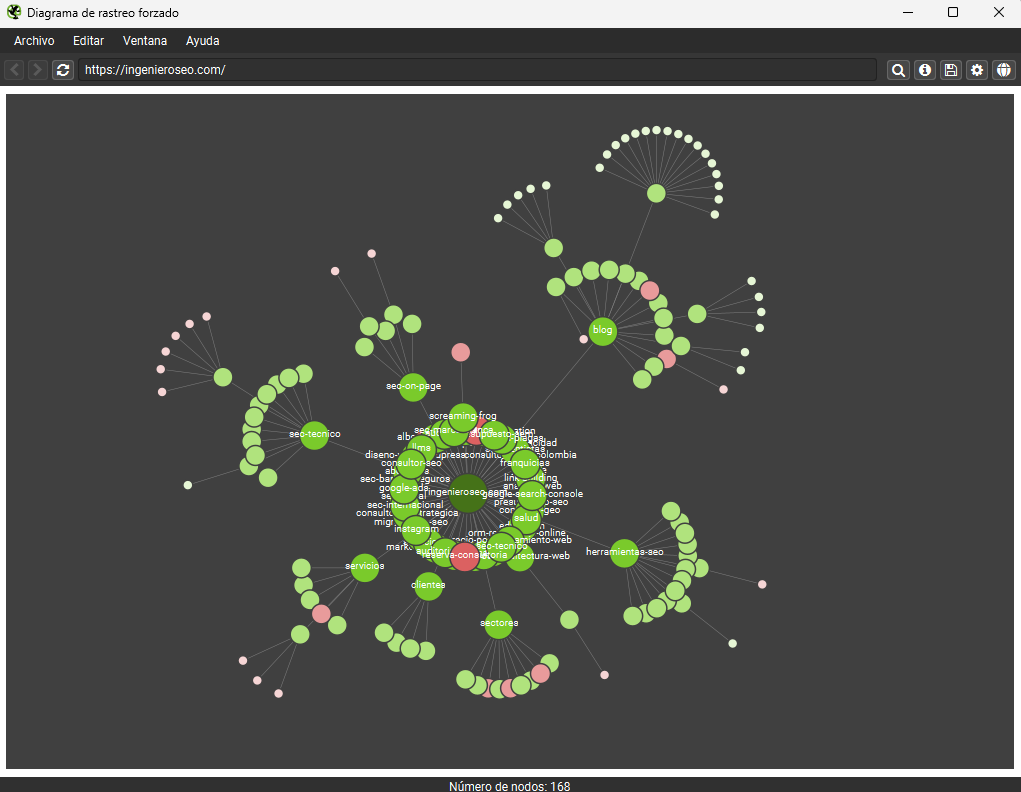
En el menú Visualisations tienes el Crawl Tree Graph y el Force-Directed Diagram: dibujos de la arquitectura real de la web según el rastreo. Funcionan muy bien en reuniones con cliente o con desarrollo: la imagen de una sección colgando a siete clics de la portada convence más que cualquier tabla.
Crear y revisar sitemaps XML
Desde el menú Sitemaps generas un sitemap XML a medida (con o sin URLs no indexables, PDF o imágenes). Y en modo List puedes cargar un sitemap existente para comprobar si las URLs que declara responden 200 y son indexables.
Integraciones: Google Search Console, Google Analytics 4, PageSpeed Insights y Ahrefs
Al conectar las API de Google Search Console, Google Analytics 4, PageSpeed Insights o Ahrefs, cada URL del rastreo se completa con clics, impresiones, sesiones, métricas de velocidad o de enlaces. Así cruzas en una sola tabla salud técnica y rendimiento real. Con la API de inspección de URLs de Search Console, el rastreo añade además el estado de indexación de cada página, una de las vías para comprobar la indexación de URLs de forma masiva.
Mi cruce favorito: URLs indexables con cero clics en 12 meses según Search Console. Es la lista corta de candidatas a consolidar, redirigir o reescribir.
Datos estructurados
Screaming Frog valida el marcado de Schema.org (JSON-LD y microdatos) frente a los requisitos de los resultados enriquecidos de Google y avisa de errores y advertencias. Es mucho más rápido que pasar URL a URL por la prueba de resultados enriquecidos.
Un cambio reciente: la versión 24.2 retiró la validación del resultado enriquecido de preguntas frecuentes (FAQ), porque Google ha dejado de mostrarlo. El marcado FAQPage no es un error, pero ya no esperes que genere un resultado destacado.
Enlazado interno (Link Score)
La métrica Link Score (se calcula desde Crawl Analysis > Start) puntúa cada URL según los enlaces internos que recibe. Sirve para detectar páginas importantes para el negocio que están mal enlazadas.
¿El rastreo te devuelve cientos de avisos? Te ayudamos a separar lo que de verdad afecta al tráfico de lo que es ruido, y a ordenarlo para que desarrollo sepa por dónde empezar.
Novedades de Screaming Frog 24: servidor MCP, comparación automática y avisos por email
La versión 24.0 de Screaming Frog SEO Spider se publicó el 19 de mayo de 2026 y añade un servidor MCP para manejar el programa desde asistentes de IA, la comparación automática de rastreos programados, avisos por email con incidencias y adjuntos, y la detección de enlaces no rastreables. La versión más reciente es la 24.3, del 29 de junio de 2026.
Todo el detalle está en la nota oficial de la versión 24 de Screaming Frog. Vamos por partes.
Servidor MCP: manejar Screaming Frog desde Claude
MCP (Model Context Protocol) es un estándar abierto que permite a un asistente de IA usar programas externos. Con el servidor MCP de Screaming Frog puedes pedirle a Claude, en lenguaje natural, que lance un rastreo, lo resuma, filtre un tipo de problema o exporte un informe.
La configuración paso a paso, los prompts que uso y los errores típicos están en un tutorial aparte: cómo conectar Screaming Frog con Claude mediante MCP. Aquí va solo el resumen de lo que puedes delegar:
| Le pides a Claude | Y obtienes |
|---|---|
| «Rastrea midominio.com y resume las incidencias por prioridad» | El rastreo y un resumen, sin abrir la interfaz |
| «Dame solo los 4xx con sus páginas de origen» | El informe de códigos de respuesta filtrado, listo para un ticket |
| «Redacta los tickets para desarrollo con los errores críticos» | Una explicación por incidencia, con URLs de ejemplo |
Dos advertencias. La primera: el servidor MCP requiere licencia de pago y no funciona en la versión gratuita, según la guía oficial de la función. La segunda: la IA acelera el trabajo mecánico, pero decidir qué problema importa, en qué orden y con qué impacto en el negocio sigue siendo tarea del consultor.
Comparación automática de rastreos (Auto Compare Crawls)
Los rastreos programados y los lanzados por línea de comandos pueden comparar automáticamente los dos últimos rastreos de un proyecto. Sin abrir nada, ves qué ha cambiado. Para proyectos con rastreo semanal, esto ya justifica actualizar.
Avisos por email con incidencias y adjuntos
El email de fin de rastreo incluye ahora una tabla con los problemas detectados y, con la comparación automática activada, un resumen de los cambios. También puedes enviar las exportaciones comprimidas como adjunto: por ejemplo, el listado de enlaces rotos cada lunes al desarrollador.
Detección de enlaces no rastreables
Hay un filtro nuevo para localizar enlaces que no cumplen las recomendaciones de Google, como un href puesto en un <span> o un enlace que solo funciona con onclick. Según la documentación de Google sobre enlaces rastreables, Google solo rastrea con garantías los enlaces que son un elemento <a> con atributo href.
Qué cambió en las versiones 24.1, 24.2 y 24.3
Son versiones de mantenimiento. La 24.1 (8 de junio de 2026) corrigió fallos del servidor MCP, entre ellos herramientas que no funcionaban con la interfaz en idiomas distintos del inglés, y subió de 20 segundos a 2 minutos el tiempo de espera al leer datos de Search Console. La 24.2 (22 de junio) retiró el resultado enriquecido de FAQ. La 24.3 (29 de junio) corrige vulnerabilidades y cierres inesperados.
Para qué uso Screaming Frog en proyectos reales
En mi trabajo como consultor y perito SEO uso Screaming Frog sobre todo para cuatro cosas: auditorías técnicas, migraciones, análisis de la competencia y peritajes. En todas, el rastreo es el punto de partida y no el resultado: el valor está en cruzarlo con datos de tráfico y de negocio.
- Auditoría técnica: cruce del rastreo con Search Console, Google Analytics 4 y PageSpeed Insights para priorizar por impacto.
- Migraciones: comparación de rastreos antes y después, y validación masiva del mapa de redirecciones 301.
- Análisis de competencia: rastreo de webs rivales para entender su arquitectura, su enlazado interno y sus patrones de contenido.
- Peritajes SEO: rastreos con fecha y comparados entre sí, como prueba técnica que otra persona puede repetir.
Un caso: el rastreo como prueba en un procedimiento judicial
Como perito, he utilizado Screaming Frog para cuantificar el daño de migraciones mal ejecutadas. El método: un rastreo en modo List del inventario de URLs anteriores a la migración (sacado de sitemaps archivados, Search Console y Wayback Machine), con Always Follow Redirects activado y la exportación fechada del informe de redirecciones.
El resultado documenta, URL a URL, qué redirecciones 301 faltaban, cuáles devolvían 404 y qué porcentaje de la autoridad del dominio quedó huérfano. Es una evidencia reproducible: cualquier otro perito puede repetir el rastreo con la misma configuración y llegar al mismo resultado, que es lo que un juzgado necesita. Cruzado con la caída de visibilidad y de ingresos orgánicos, ese informe sostiene la cuantificación económica del daño.
Errores habituales al usar Screaming Frog
Los errores más habituales al usar Screaming Frog no son técnicos, sino de planteamiento: rastrear sin revisar la configuración, confundir URLs con páginas y, sobre todo, quedarse con la tabla exportada sin interpretarla. Estos son los que veo una y otra vez.
- Quedarse sin memoria a mitad de un rastreo grande por no usar el modo base de datos.
- Rastrear en Text Only una web que carga el contenido con JavaScript: verás una web «vacía».
- Confundir URLs con páginas y agotar el límite gratuito con imágenes y recursos.
- No limpiar la configuración entre proyectos y arrastrar exclusiones o APIs del cliente anterior.
- Quedarse en la superficie: un dato del rastreo aislado no es un diagnóstico. Hay que cruzarlo con tráfico, conversiones y negocio.
Preguntas frecuentes sobre Screaming Frog
¿No está tu pregunta? Escríbeme a alberto@ingenieroseo.com y te contesto en menos de 24 horas.
¿Screaming Frog es gratis?
Screaming Frog SEO Spider tiene una versión gratuita que rastrea hasta 500 URLs por rastreo, suficiente para webs pequeñas o para aprender. La licencia de pago es anual (199 libras por usuario) y quita ese límite, además de desbloquear la configuración, guardar rastreos, el renderizado de JavaScript, las integraciones y el servidor MCP.
¿Cómo funciona la licencia de Screaming Frog?
La licencia de Screaming Frog se compra en su web oficial, dura un año y hay que renovarla. Es personal: cada clave es para un único usuario, que puede instalar el programa en varios equipos de uso propio. No hay licencias gratuitas legítimas más allá de la versión gratuita limitada a 500 URLs.
¿Screaming Frog está en español?
Sí, la interfaz de Screaming Frog SEO Spider se puede poner en español desde los ajustes del programa. Aun así, la documentación oficial y casi todos los tutoriales usan los nombres en inglés (Response Codes, Inlinks, Crawl Depth), así que conviene conocer los dos.
¿Funciona en Mac, Windows y Linux?
Sí. Screaming Frog SEO Spider tiene instaladores para Windows, macOS (Apple Silicon e Intel) y Linux (Ubuntu y Fedora). Desde la versión 24 hay también paquetes de Linux para procesadores ARM.
¿Necesito licencia para usar Screaming Frog con Claude?
Sí. El servidor MCP de Screaming Frog, que es lo que permite manejarlo desde Claude, requiere licencia de pago y no funciona en la versión gratuita. Además necesitas la versión 24 o posterior, el modo de almacenamiento en base de datos y un cliente compatible, como Claude Desktop, en el mismo equipo.
Qué hacer después de tu primer rastreo
Empieza por lo pequeño: rastrea tu web con la versión gratuita, abre Response Codes y corrige los enlaces rotos. Después revisa títulos e indexabilidad. Cuando el rastreo te devuelva más avisos de los que puedes ordenar, ese es el momento de una auditoría SEO con criterio detrás.
¿Te has atascado con algún ajuste o hay un informe que no sabes interpretar? Déjame un comentario y lo vemos.
¿Quieres que revisemos tu web contigo? Rastreamos, cruzamos los datos con tu tráfico real y te entregamos una lista corta y ordenada de lo que conviene arreglar primero.