Para usar Screaming Frog con Claude necesitas Screaming Frog SEO Spider 24 o posterior con licencia de pago, activar su servidor MCP en File > Settings > MCP Server e instalar la extensión oficial en Claude Desktop. A partir de ahí puedes lanzar rastreos, filtrar incidencias y exportar informes escribiendo en lenguaje natural. El servidor MCP no funciona con la versión gratuita.
Soy Alberto Fernández, consultor SEO y perito judicial, y uso Screaming Frog desde que empecé en SEO en 2008. Trabajo con su MCP desde el día en que salió, dentro de mi flujo real de auditorías SEO. Aquí tienes la configuración paso a paso, los prompts que uso, lo que todavía no hace y los errores de conexión más habituales.
Tutorial actualizado a la versión 24.3 de Screaming Frog SEO Spider.
Qué es el servidor MCP de Screaming Frog
El servidor MCP de Screaming Frog es una función incluida desde la versión 24.0 (19 de mayo de 2026) que permite a un asistente de IA, como Claude, manejar el rastreador y consultar sus datos en lenguaje natural. MCP son las siglas de Model Context Protocol, un estándar abierto para conectar aplicaciones de IA con programas externos.
La definición del estándar está en la documentación oficial de Model Context Protocol. Aplicado a Screaming Frog, el servidor pone a disposición del asistente cuatro grupos de herramientas, según la guía oficial del servidor MCP de Screaming Frog:
- Control del rastreo: iniciar, pausar, reanudar y consultar el progreso.
- Acceso a los datos: cargar rastreos guardados, generar informes y exportaciones masivas, consultar una URL concreta (datos, contenido, enlaces), hacer capturas de pantalla y exportar embeddings.
- Archivos: leer y escribir ficheros dentro de una carpeta que tú autorizas.
- Scripts en Node.js: opcionales y desactivados por defecto.
Traducción práctica: el rastreador que llevas años manejando a golpe de clic pasa a ser una voz más dentro de la conversación con Claude. Tú pones el criterio; la IA pone la mano de obra de exportar, cruzar y dar formato.
Hay un detalle que para mí pesa mucho: el servidor es local. El rastreo se ejecuta en tu máquina, con tus configuraciones y tus datos. Para quien trabaja con clientes bajo acuerdo de confidencialidad (o, en mi caso, con material pericial) no es un detalle menor. Eso sí, lo que Claude lee en la conversación sí viaja al modelo; lo vemos en el apartado de seguridad.
Qué necesitas para conectar Screaming Frog con Claude
Para conectar Screaming Frog con Claude hacen falta cinco cosas: la versión 24 o posterior del SEO Spider, una licencia de pago, el modo de almacenamiento en base de datos, un cliente compatible con MCP en el mismo ordenador y, solo en algunos casos, Node.js. Sin licencia, el servidor MCP no funciona.
- Screaming Frog SEO Spider 24 o posterior. Instala la última, la 24.3: la 24.1 corrigió varios fallos del MCP. Instala el Spider antes que la extensión de Claude.
- Licencia de pago. La guía oficial es clara: el servidor MCP es una función de licencia y no funciona en la versión gratuita. La licencia cuesta 199 libras al año por usuario, según la página de precios de Screaming Frog.
- Modo base de datos. El servidor exige que el Spider guarde los rastreos en disco (File > Settings > Storage Mode). Es el modo por defecto en las versiones actuales.
- Un cliente MCP en la misma máquina. La guía oficial documenta Claude Desktop y LM Studio. Este tutorial usa Claude Desktop y Claude Cowork.
- Node.js, si vas a usar la conexión por HTTP o las herramientas de scripts.
¿Todavía no manejas el programa con soltura? Empieza por la guía completa de Screaming Frog y vuelve luego: el MCP ahorra clics, pero no te ahorra saber qué estás pidiendo.
STDIO o Streamable HTTP: qué modo de conexión elegir
El servidor MCP de Screaming Frog se conecta de dos formas. En modo STDIO es el propio Claude Desktop quien arranca el Spider en segundo plano, sin interfaz visible. En modo Streamable HTTP abres tú el Spider con su interfaz, arrancas el servidor desde el menú MCP y el asistente se conecta a una dirección local.
| STDIO | Streamable HTTP | |
|---|---|---|
| Quién arranca el Spider | Claude Desktop, en modo línea de comandos | Tú, con la interfaz abierta |
| ¿Ves la interfaz del Spider? | No | Sí, y ves el rastreo en directo |
| Extensión para Claude Desktop | spider-stdio-mcp.mcpb | spider-streamable-mcp.mcpb (requiere Node.js) |
| Cuándo lo uso | Análisis rápido sobre rastreos ya guardados | Cuando quiero configurar el rastreo a mano y vigilarlo, o con otros clientes como LM Studio |
Un apunte sobre STDIO: como no hay interfaz, tienes que pedirle a Claude que cargue el rastreo que quieres analizar. Puedes darle el identificador del rastreo, que se obtiene con el botón derecho sobre el rastreo en File > Crawls.
Cómo configurar el MCP de Screaming Frog en Claude paso a paso
La configuración del MCP de Screaming Frog en Claude Desktop tiene cinco pasos: activar el servidor en los ajustes del Spider, instalar la extensión oficial en Claude Desktop, reiniciar Claude por completo, comprobar la conexión y lanzar un primer rastreo. Con todo instalado, son unos minutos.
Paso 1. Activa el servidor MCP en Screaming Frog
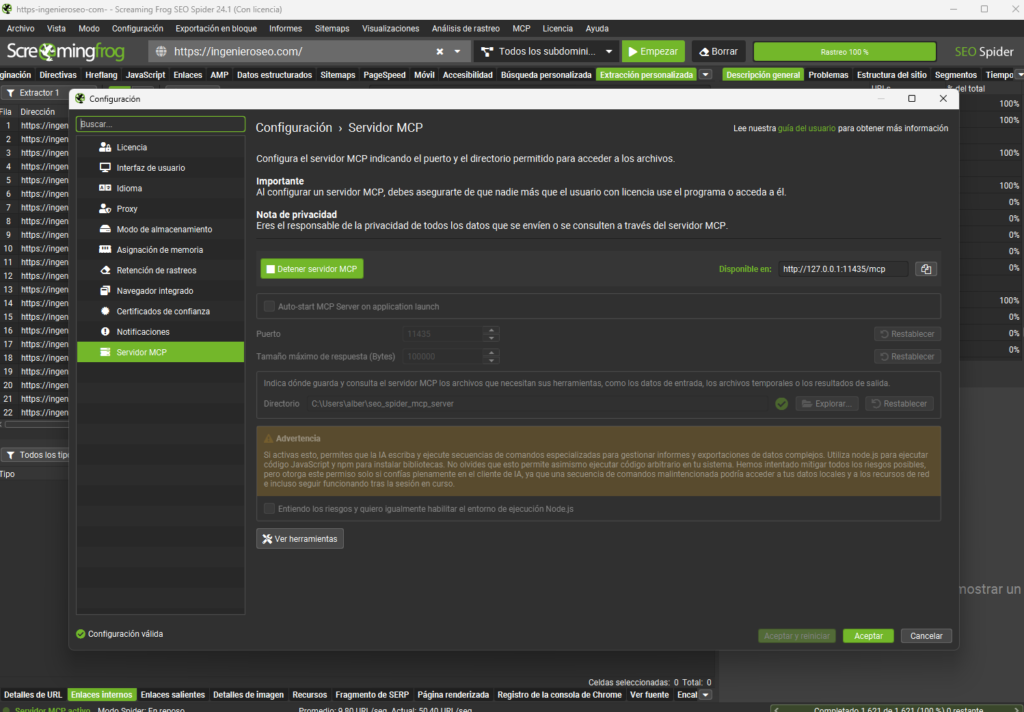
Abre el SEO Spider y ve a File > Settings > MCP Server (en macOS, Screaming Frog SEO Spider > Settings). Ahí decides tres cosas:
- Carpeta de trabajo. El servidor solo puede leer y escribir dentro del directorio que le indiques. Crea una carpeta dedicada (por ejemplo,
~/sf-mcp/) antes de empezar. Apuntarlo a tu carpeta de usuario entera es desordenado y una mala práctica de seguridad. - Herramientas de Node.js. Vienen desactivadas. Actívalas solo si vas a pedirle a Claude que escriba y ejecute scripts (más abajo te explico cuándo compensa).
- Arranque del servidor, si usas Streamable HTTP: se inicia y se para desde el menú superior MCP o con el botón Start MCP Server. Cuando está en marcha verás el aviso «MCP Server Active» abajo a la izquierda.
Paso 2. Instala la extensión en Claude Desktop
Screaming Frog distribuye el conector como extensión de Claude Desktop (un archivo .mcpb). Se instala así:
- Descarga la extensión desde la guía oficial del servidor MCP: la de STDIO o la de Streamable HTTP.
- En Claude Desktop, abre Settings > Extensions.
- Pulsa Advanced Settings y después Install Extension, y selecciona el archivo descargado.
- Pulsa Install.
- Cierra Claude por completo y vuelve a abrirlo. En Windows no basta con cerrar la ventana: haz clic derecho en el icono de la bandeja del sistema y elige Quit.
- Comprueba en Settings > Developer que la extensión aparece en ejecución.
La extensión da por hecho que el Spider está instalado en la ruta por defecto. Si lo instalaste en otra carpeta, tendrás que indicarle la ruta correcta.
Paso 3. Conecta Claude Cowork (opcional)
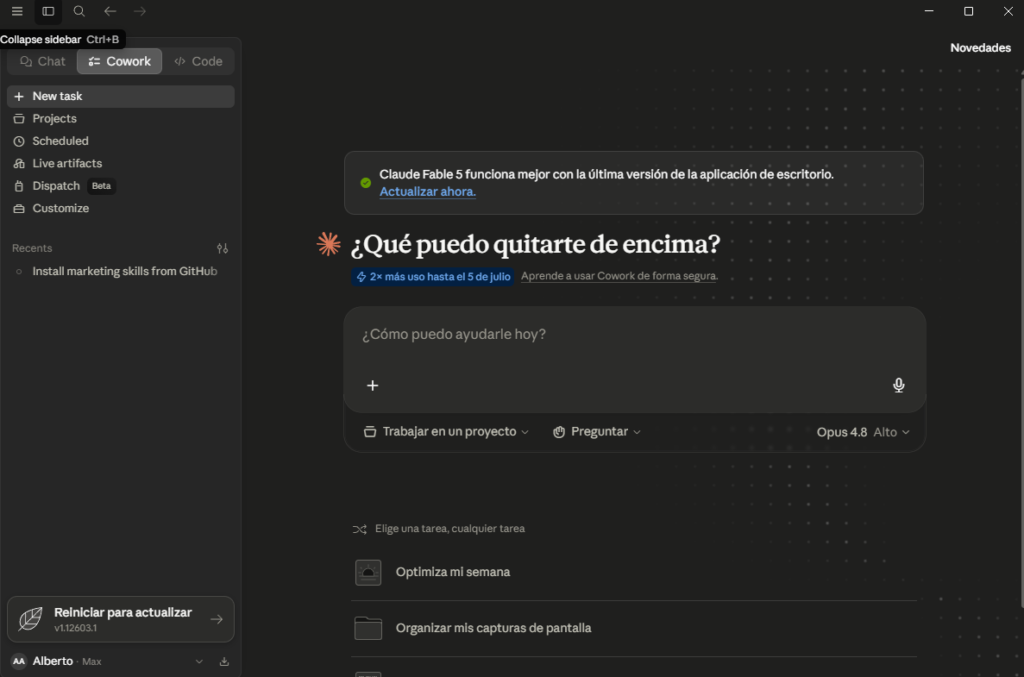
En Cowork el proceso es parecido: añades el conector MCP local desde los ajustes de conectores y autorizas las herramientas. La ventaja es que puede encadenar el rastreo con el resto del trabajo (redactar el informe, preparar el email al cliente) en la misma sesión.
Paso 4. Comprueba que la conexión funciona
Antes de nada, dos comprobaciones rápidas en el chat:
Lista el directorio base permitido del servidor de Screaming Frog.
Muéstrame mis últimos rastreos guardados.
Si te devuelve la ruta de la carpeta y tus proyectos recientes, la conexión funciona. Como el Spider trabaja en modo base de datos, verás ahí todo tu histórico de rastreos, incluidos los de versiones anteriores.
Paso 5. Lanza tu primer rastreo desde el chat
Rastrea https://tudominio.com y, cuando termine, resume las incidencias técnicas ordenadas por impacto SEO.
Claude lanza el rastreo, espera, consulta el progreso y devuelve el resumen. Lo que antes era abrir la aplicación, configurar, esperar y navegar por la pestaña Overview, ahora es una frase.
Prompts para auditar una web con Screaming Frog y Claude
Los prompts que mejor funcionan con el MCP de Screaming Frog piden una categoría concreta de datos, un formato de salida y un criterio de orden. Pedir «todo el rastreo» satura la conversación y da respuestas peores. Estos son los que uso a diario en auditorías, listos para copiar y adaptar.
Triaje inicial de incidencias
Del último rastreo de [dominio], dame las 10 incidencias con más URLs afectadas, ordenadas por impacto en indexabilidad. Para cada una: descripción en una línea, número de URLs y 3 ejemplos.
Errores 4xx con su origen, para tickets de desarrollo
Exporta los 4xx del último rastreo con sus páginas de origen (inlinks). Agrúpalos por patrón de URL y redacta un ticket por grupo con: problema, URLs afectadas, páginas que enlazan y corrección propuesta.
Un informe por categoría, en vez de todo el rastreo
Genera el informe de Response Codes filtrado solo a 4xx.
Pedir la categoría concreta en lugar del volcado completo es clave en webs grandes, por velocidad y por no llenar el contexto de la conversación (la cantidad de texto que el modelo puede tener presente a la vez).
Comparación entre dos rastreos
Compara el rastreo de hoy con el anterior de [dominio]: páginas nuevas, eliminadas, cambios de indexabilidad y errores que aparecen o desaparecen. Formato: tabla resumen y detalle de los cambios críticos.
Títulos duplicados o vacíos
Lista las URLs con title duplicado o vacío del último rastreo, agrupadas por title. Propón un title único para cada grupo respetando la keyword principal que deduzcas de la URL y el H1.
Webs grandes: que el cruce lo haga un script
Para cruces complejos en rastreos de cientos de miles de URLs, la propia guía oficial recomienda guardar los informes en ficheros o procesarlos con scripts, en lugar de volcarlos en el chat. Claude escribe un script en Node.js, lo ejecuta con las herramientas del servidor y lee solo el resumen. Recuerda que estas herramientas hay que activarlas antes en los ajustes del MCP.
Escribe y ejecuta un script que cruce la exportación de Internal con la de Search Console del último rastreo y guarde en un CSV las URLs indexables con 0 clics en 12 meses. Después dime cuántas son y los 5 directorios más afectados.
Para este último necesitas haber conectado antes la API de Search Console en el rastreo. Si no la tienes clara, repasa la guía de Google Search Console.
¿Quieres montar este flujo con IA en tu equipo? Te ayudamos a elegir las herramientas, conectarlas y dejar por escrito los prompts y revisiones que hacen falta para fiarse del resultado.
Qué no hace todavía el MCP de Screaming Frog
El MCP de Screaming Frog no cubre todas las funciones del programa. El propio equipo lo reconoce en los comentarios de la nota oficial de la versión 24: no todas las funciones están disponibles vía MCP. Estas son las limitaciones que conviene conocer antes de una auditoría.
| Limitación | Qué hago mientras tanto |
|---|---|
| El modo lista (rastrear un listado de URLs) no está soportado vía MCP, según ha respondido el equipo de Screaming Frog en esos comentarios | Lanzo el rastreo en modo lista desde la interfaz y uso Claude para analizarlo una vez guardado |
| La configuración fina (renderizado de JavaScript, extracción personalizada, exclusiones) se prepara en la interfaz | Configuro y lanzo los rastreos complejos a mano y uso el MCP como capa de análisis |
| Los informes grandes desbordan el contexto de la conversación | Pido que guarde el informe en un fichero o que lo procese con un script, y abro un chat nuevo para cada tarea |
| Claude Desktop consume el cupo muy rápido si no tienes un plan de pago, como avisa la guía oficial | Peticiones concretas, por categoría, y nada de «enséñamelo todo» |
Mi forma de trabajar hoy: el rastreo serio lo sigo preparando en la interfaz, y el MCP entra después, sobre el rastreo guardado.
Seguridad: qué datos salen de tu equipo y qué riesgos tiene
Con el MCP de Screaming Frog, el rastreo y los datos se guardan en tu ordenador, pero todo lo que Claude lee para responderte se envía al modelo, igual que si pegaras un CSV en el chat. Además, si activas las herramientas de Node.js, estás dejando que un modelo ejecute código en tu máquina.
La guía oficial lo dice sin rodeos: ejecutar scripts tiene un riesgo inherente y solo debes dar ese permiso si confías plenamente en el modelo. También recuerda que eres responsable de la privacidad de los datos a los que accede el servidor. Tres medidas que aplico:
- Carpeta dedicada como directorio base, sin nada más dentro.
- Herramientas de Node.js desactivadas salvo cuando las necesito, y revisando qué script propone antes de aprobarlo.
- Nada de datos sensibles en la conversación: si el proyecto está bajo confidencialidad o es pericial, valoro antes qué puede leer el asistente y qué no.
Errores de conexión frecuentes y cómo solucionarlos
Los errores de conexión más habituales entre Screaming Frog y Claude se deben a una versión antigua del Spider, a no reiniciar Claude Desktop por completo, a instalar las cosas en el orden equivocado o a pedir que escriba fuera de la carpeta autorizada. Casi todos se resuelven actualizando y reiniciando.
El conector aparece como «failed» al arrancar Claude
En la 24.0 el Spider escribía mensajes que no eran JSON al arrancar en modo línea de comandos, y Claude lo interpretaba como un fallo aunque luego la conexión funcionaba. La versión 24.1 lo corrige. Si te pasa, actualiza.
Algunas herramientas fallan con la interfaz en español
La 24.0 tenía fallos en varias herramientas del MCP cuando el Spider estaba en un idioma distinto del inglés. También está corregido en la 24.1. Actualiza antes de pelearte con la configuración.
Claude no ve las herramientas de Screaming Frog
Casi siempre es una de estas tres cosas: no haber cerrado Claude Desktop del todo (en Windows sigue vivo en la bandeja del sistema), haber instalado la extensión antes que el Spider, o tener el Spider en una ruta distinta de la habitual. Reinstala en orden: primero el Spider, después la extensión.
Error de permisos al exportar
El servidor solo escribe dentro del directorio base autorizado. Si pides guardar un informe fuera de esa carpeta, fallará. Revisa la ruta del paso 1.
Se corta al leer datos de Search Console
La 24.1 amplió el tiempo de espera de lectura de Search Console de 20 segundos a 2 minutos. Si con propiedades muy grandes sigue cortándose, trocea la petición por directorios.
En Windows, el siguiente rastreo no arranca
Si un rastreo se interrumpe de golpe, puede quedar un archivo de bloqueo que impide el siguiente. Se elimina a mano. Y recuerda que, al cerrar solo la ventana de Claude, el Spider sigue ejecutándose en segundo plano.
Mi valoración después de usarlo en auditorías reales
El MCP de Screaming Frog no me ha quitado trabajo: me ha quitado fricción. La parte mecánica de una auditoría (exportar, filtrar, cruzar, dar formato, redactar el ticket) ha pasado de horas a minutos. La parte que vale dinero, decidir qué importa, en qué orden y qué impacto tiene en el negocio, sigue siendo igual de humana que antes.
Dos consejos de quien lo usa con clientes reales:
- Nunca envíes la salida de Claude a desarrollo o al cliente sin revisarla. La IA hereda los errores del rastreo y no conoce el contexto del negocio. Para ordenar lo que salga, te sirve el método que cuento en cómo priorizar las tareas SEO.
- Guarda tus mejores prompts. Un prompt de triaje bien afinado es tan reutilizable como un archivo de configuración del Spider. Y si quieres comprobar que no se te escapa nada, contrasta el resultado con el checklist de auditoría SEO.
Si además de auditar tu web quieres trabajar cómo aparece tu marca en las respuestas de los asistentes, eso lo vemos en el servicio de SEO para IA.
Preguntas frecuentes sobre el MCP de Screaming Frog
¿No está tu pregunta? Escríbeme a alberto@ingenieroseo.com y te contesto en menos de 24 horas.
¿El MCP de Screaming Frog es gratis?
No. El servidor MCP viene incluido en Screaming Frog SEO Spider desde la versión 24 sin coste adicional, pero solo funciona con licencia de pago: la guía oficial indica que no funciona en la versión gratuita. La licencia es anual y por usuario.
¿Qué versión de Screaming Frog necesito para usar el MCP?
Necesitas Screaming Frog SEO Spider 24.0 o posterior. Lo recomendable es instalar la última disponible (la 24.3), porque la 24.1 corrigió varios fallos del servidor MCP, entre ellos los que afectaban a la interfaz en español.
¿Funciona con ChatGPT o con modelos locales?
El servidor de Screaming Frog sigue el estándar MCP, así que en teoría sirve cualquier cliente compatible. La guía oficial documenta dos: Claude Desktop, con extensión propia, y LM Studio, que permite usar modelos locales conectándose por HTTP. Con un modelo local, elige uno que admita llamadas a herramientas.
¿Necesito saber programar?
No para el uso básico: la configuración consiste en activar el servidor e instalar una extensión. Las herramientas de scripts en Node.js son opcionales y, en la práctica, es Claude quien escribe el código. Lo que sí necesitas es saber SEO técnico para valorar si lo que te devuelve tiene sentido.
¿Puede la IA hacer la auditoría SEO completa por mí?
No. El MCP de Screaming Frog automatiza la extracción, el filtrado y el formato de los datos, pero el diagnóstico, la priorización por impacto en el negocio y la hoja de ruta requieren criterio profesional. Es una capa de productividad, no un sustituto del consultor.
Por dónde empezar
Actualiza el Spider, activa el servidor, instala la extensión y prueba los dos prompts de comprobación con un rastreo que ya tengas guardado. Cuando eso funcione, pasa al triaje de incidencias. ¿Se te resiste algún paso o te da un error que no está en la lista? Cuéntamelo en los comentarios.
¿Prefieres que el diagnóstico lo haga alguien con criterio? Rastreamos tu web, interpretamos los datos y te decimos qué arreglar primero y por qué, con IA donde ayuda y revisión humana siempre.