Google Search Console es la herramienta gratuita de Google que te enseña cómo rastrea, indexa y muestra tu web en sus resultados: por qué búsquedas apareces, qué páginas están indexadas y qué errores técnicos tienes. Es la única fuente de datos de búsqueda que viene directamente de Google y, desde 2026, incluye también informes sobre tu visibilidad en las respuestas con IA.
En esta guía repaso cada informe, para qué sirve y cómo lo usamos en IngenieroSEO, incluidos los informes de IA generativa y lo que ha desaparecido respecto a la Search Console antigua. Si vienes de una guía de hace años, te vas a encontrar bastantes cambios.
Qué es Google Search Console y para qué sirve
Google Search Console (antes Google Webmaster Tools) es una plataforma gratuita de Google para propietarios de sitios web. Sirve para saber con qué consultas aparece tu web, cuántos clics recibe, qué páginas están indexadas y cuáles no, y qué problemas técnicos o de seguridad ha detectado Google. No mejora el posicionamiento por sí sola: te da los datos para decidir.
No necesitas estar dado de alta para aparecer en Google, pero sin ella trabajas a ciegas. Es como el cuadro de mandos de un coche: puedes conducir sin él, pero no sabrás a qué velocidad vas ni cuándo se enciende el testigo del motor.
Hoy, además, parte de tu visibilidad ocurre dentro de las respuestas generadas con IA (las Vistas creadas con IA o AI Overviews, y el Modo IA o AI Mode). Según la documentación de Google sobre las funciones de IA, ese tráfico se contabiliza dentro del informe de rendimiento, en el tipo de búsqueda Web. Por eso leer bien Search Console es más necesario que antes: sin ese contexto es fácil malinterpretar una subida de impresiones o una bajada de clics.
Cómo dar de alta y verificar tu web en Search Console
Para usar Google Search Console tienes que añadir tu web como propiedad y demostrar que es tuya. Hay dos tipos: la propiedad de dominio, que cubre todos los subdominios y protocolos y se verifica con un registro DNS, y la propiedad de prefijo de URL, que cubre solo la dirección exacta que indiques y admite varios métodos.
- Entra en Search Console con tu cuenta de Google y pulsa en añadir propiedad.
- Elige el tipo de propiedad: dominio (
tudominio.com) o prefijo de URL (https://www.tudominio.com/). - Verifica la propiedad con el método que te indique Google.
- Envía tu sitemap y espera: los primeros datos tardan unos días en aparecer.
| Tipo de propiedad | Qué cubre | Cómo se verifica |
|---|---|---|
| Dominio | Todos los subdominios y protocolos (http, https, www, m.) | Solo con un registro DNS en tu proveedor de dominio |
| Prefijo de URL | Solo la versión exacta indicada (útil para aislar un subdominio o una carpeta) | Archivo HTML, etiqueta HTML, Google Analytics o Google Tag Manager |
Los métodos están detallados en la ayuda de Google para verificar la propiedad de un sitio. En WordPress, plugins como Rank Math o Yoast permiten pegar la etiqueta HTML en segundos, pero para la propiedad de dominio tendrás que tocar el DNS igualmente.
Mi recomendación: crea siempre la propiedad de dominio, que es la que uso por defecto en proyectos profesionales, y añade prefijos de URL como propiedades complementarias si necesitas ver por separado una carpeta o un subdominio.
Informe de rendimiento: clics, impresiones, CTR y posición media
El informe de rendimiento de Google Search Console muestra cómo aparece tu web en la Búsqueda de Google con cuatro métricas: clics, impresiones, CTR (porcentaje de impresiones que acaban en clic) y posición media. Puedes desglosarlas por consulta, página, país, dispositivo, aparición en búsquedas y fecha. Es el informe que más vas a usar.
- Clics: cuántas veces ha pulsado un usuario en tu resultado.
- Impresiones: cuántas veces ha aparecido una URL tuya en los resultados.
- CTR medio: los clics divididos entre las impresiones.
- Posición media: el puesto medio de tu resultado para esas consultas.
El informe guarda hasta 16 meses de datos y tiene vistas separadas para resultados de búsqueda, Discover y Google News. La ayuda oficial del informe de rendimiento explica cada métrica y cada tipo de búsqueda. Si tu web es un medio o un blog con mucha actualidad, las vistas de Discover y Google News son las que más vas a mirar dentro del SEO para portales de contenido.
Novedades del informe de rendimiento
- Filtro de consultas de marca (noviembre de 2025): separa las búsquedas que incluyen tu marca de las genéricas sin recurrir a expresiones regulares. Es muy útil para saber si creces por notoriedad o por SEO.
- Anotaciones en el gráfico (noviembre de 2025): marca sobre la curva la fecha de una migración, un cambio de plantilla o el inicio de una prueba, para leer después causa y efecto.
- Vistas semanal y mensual (diciembre de 2025): suavizan los altibajos diarios para ver tendencias largas.
- Configuración asistida por IA (diciembre de 2025): describes en una frase lo que quieres ver («compara móvil y escritorio en los últimos 3 meses») y Search Console aplica los filtros.
- Tipo de búsqueda «Web: multimodal» (septiembre de 2026): separa los resultados de búsquedas en las que se ha usado una imagen (por ejemplo, con Google Lens) de las búsquedas de texto de toda la vida.
Informes de IA generativa en Search Console: qué muestran
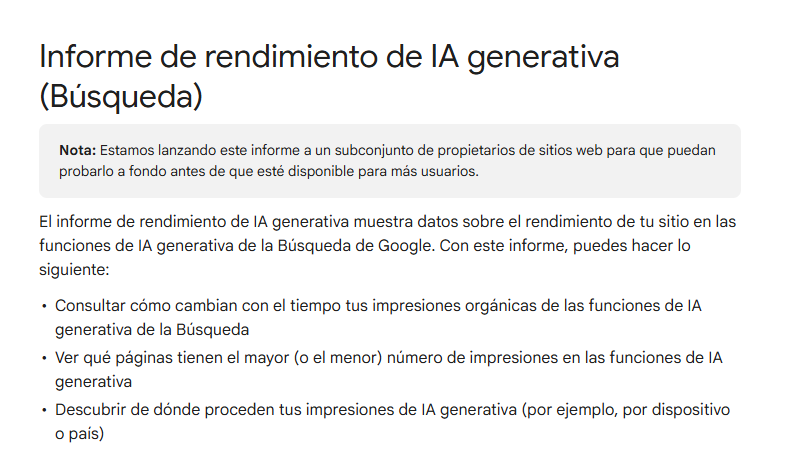
Los informes de rendimiento de IA generativa de Google Search Console muestran cuántas impresiones reciben tus páginas dentro de las funciones de IA de Google: las Vistas creadas con IA (AI Overviews), el Modo IA (AI Mode) y las funciones de IA generativa de Discover. Google los anunció el 3 de junio de 2026 y solo ofrecen impresiones.
Qué datos dan y cuáles no
Los informes desglosan las impresiones por página, país y fecha y, en el caso de la Búsqueda, también por dispositivo. La limitación es importante: no hay clics, ni CTR, ni consultas. Puedes saber si apareces en las respuestas con IA y con qué páginas, pero no cuánto tráfico te traen ni qué preguntó el usuario.
Un matiz que evita malinterpretar tus cifras: es un desglose, no un dato nuevo. El rendimiento en las funciones de IA ya formaba parte de los totales del informe de rendimiento general (tipo de búsqueda Web), así que tus números agregados no cambian; ahora puedes ver esa parte por separado.
Disponibilidad
El despliegue empezó en junio de 2026 con un grupo reducido de sitios y después se extendió al resto: según la ayuda de Google, el control asociado a estos informes está implementado en todos los sitios web del mundo desde el 31 de agosto de 2026. Si el informe aparece vacío en tu propiedad, es que tus páginas aún no reciben impresiones en estas funciones.
El ajuste para excluir tu contenido de la IA de Google
Junto a los informes llegó un control nuevo. Está en Ajustes, en el apartado «IA generativa en la Búsqueda», y permite elegir entre incluir tu contenido (opción por defecto), excluirlo o heredar lo configurado en la propiedad superior. Si lo excluyes, tus enlaces y tu contenido dejan de aparecer en las Vistas creadas con IA, el Modo IA y la IA de Discover, y dejas de recibir impresiones y tráfico de ahí.
Según la ayuda de Google sobre el control de la IA generativa de la Búsqueda, este ajuste «no se usa como señal de posicionamiento o inclusión que afecte a otras partes de la Búsqueda», y el cambio se aplica normalmente en uno o dos días. Dos cosas que no hace: no afecta al entrenamiento de modelos (eso se controla con Google-Extended en el robots.txt) y no te saca de Google (para eso está noindex). Los controles de siempre, como nosnippet o max-snippet, siguen funcionando.
¿Deberías excluirte? En la mayoría de los casos, no. Aparecer citado en las respuestas con IA suele reforzar la visibilidad de la marca, y al excluirte renuncias a todo ese escaparate. Yo solo me lo plantearía en casos concretos, como medios de suscripción o contenido de pago que vive de la visita directa. Y antes de tocar nada, mira en el informe cuántas impresiones te juegas.
Cómo usar hoy estos datos
Como el informe no da consultas, yo lo cruzo con el informe de rendimiento general: filtro las consultas largas (de 8 o más palabras, que se parecen a lo que la gente escribe a un asistente) y miro qué páginas las capturan. Después reviso esas páginas: ¿los datos clave están en el HTML inicial o solo aparecen tras ejecutar JavaScript? ¿Hay tablas, listas y frases directas? ¿Están los datos que alguien necesitaría citar (precios, casos de uso, especificaciones)?
Google dice en su documentación que no hacen falta requisitos técnicos adicionales ni marcado especial para aparecer en estas funciones: la página tiene que estar indexada y poder mostrarse con fragmento. El trabajo está en el contenido y en su estructura, que es lo que hacemos en optimización para IA (GEO).
¿Quieres saber cómo aparece tu marca en las respuestas con IA? Revisamos contigo los informes de IA de Search Console, vemos qué páginas se citan y qué habría que cambiar en las que no aparecen.
Inspección de URLs: cómo saber si una página está indexada
La herramienta de inspección de URLs de Google Search Console muestra la información que Google tiene sobre una página concreta de tu web: si está indexada, cuándo se rastreó por última vez, qué URL canónica ha elegido Google y qué datos estructurados ha detectado. Sustituyó al antiguo «Explorar como Google» y es el primer sitio donde mirar cuando una página no aparece.
- Estado de indexación: si la URL está en Google y, si no, por qué.
- Probar URL publicada: comprueba la página tal como está ahora mismo, con el HTML renderizado y una captura. Ojo: el resultado inicial es la versión indexada, no una prueba en tiempo real.
- Solicitar indexación: pide a Google que rastree una página nueva o actualizada.
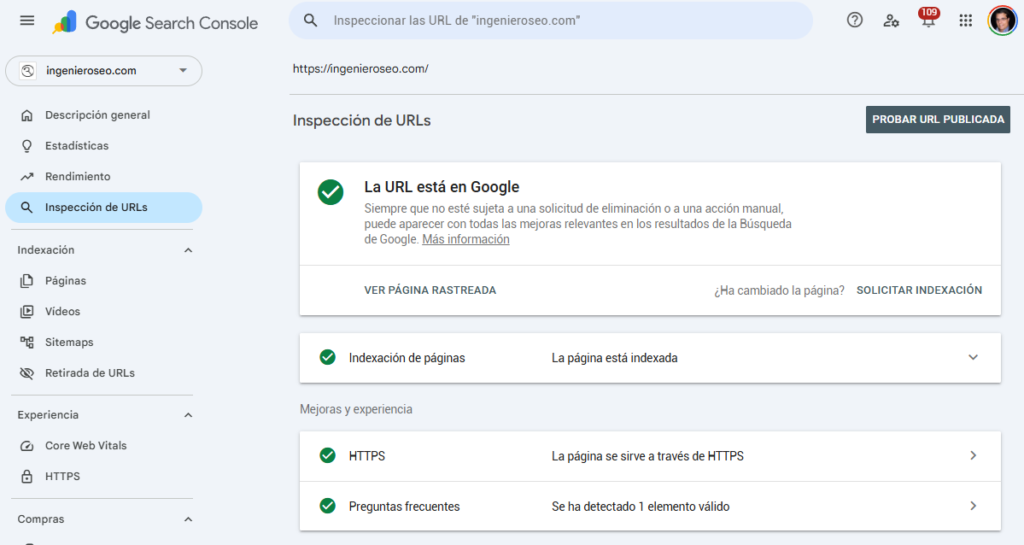
La ayuda de la herramienta de inspección de URLs avisa de dos cosas: hay un número limitado de solicitudes de indexación al día y enviar la solicitud no garantiza que la página entre en el índice. Si quieres ir más allá, te cuento cómo indexar una URL en Google paso a paso.
En una auditoría la usamos así: en menos de un minuto sabes si el problema es de rastreo, de indexación, de canonical o de una directiva noindex o del robots.txt. Para muchas URLs a la vez no sirve la interfaz; ahí toca comprobar la indexación de forma masiva.
Indexación: informe de páginas, sitemaps y retiradas
El informe de indexación de páginas de Google Search Console (antes «Cobertura») indica cuántas URLs de tu web están indexadas y cuántas no, con el motivo de cada exclusión. Junto a él están los informes de sitemaps, para enviar tu mapa del sitio, y de retiradas, para ocultar temporalmente una URL de los resultados.
Informe de páginas
Los motivos más habituales de no indexación, según la ayuda del informe de indexación de páginas, son estos:
| Estado | Qué significa | Qué mirar |
|---|---|---|
| Rastreada: actualmente sin indexar | Google ha visto la página y ha decidido no indexarla, de momento | Calidad y utilidad del contenido, duplicidades, enlazado interno |
| Descubierta: actualmente sin indexar | Google conoce la URL pero aún no la ha rastreado | Enlazado interno, rendimiento del servidor, volumen de URLs poco útiles |
| Duplicada: Google ha elegido una canónica diferente | Google considera que otra URL es la principal | Canonicals, contenido casi idéntico, parámetros |
| Excluida por «noindex» o bloqueada por robots.txt | Se lo has pedido tú, a propósito o por error | Que no haya páginas importantes en la lista |
| Soft 404, 404 y errores 5xx | La página no existe, parece vacía o el servidor falla | Redirecciones, enlaces rotos, estabilidad del servidor |
No todas las exclusiones son un problema. Que no se indexen los filtros, las páginas de búsqueda interna o las URLs con parámetros suele ser lo deseable. Lo que buscamos son páginas de negocio que deberían estar y no están. Si dudas entre bloquear o desindexar, aquí explico la diferencia entre noindex y robots.txt.
Sitemaps
Envía tu sitemap.xml para que Google conozca las URLs que te importan. En WordPress lo generan Rank Math o Yoast. Tras enviarlo verás su estado, las URLs descubiertas y, lo más útil, podrás filtrar el informe de páginas por sitemap.
Retiradas
La herramienta de retiradas oculta temporalmente una URL de los resultados y tiene además pestañas para contenido obsoleto y para el filtro Búsqueda Segura. Según la ayuda de la herramienta de retiradas, las solicitudes aprobadas duran unos seis meses. Para eliminar algo de forma permanente tienes que borrar el contenido (código 404 o 410), protegerlo con contraseña o ponerle noindex.
Core Web Vitals y HTTPS en Search Console
El informe de Core Web Vitals de Google Search Console clasifica tus URLs en «buena», «necesita mejorar» o «deficiente» a partir de datos de usuarios reales de Chrome, con tres métricas: LCP (carga), INP (respuesta a la interacción) y CLS (estabilidad visual). El informe de HTTPS indica qué páginas indexadas se sirven de forma segura.
| Métrica | Qué mide | Valor bueno |
|---|---|---|
| LCP (Largest Contentful Paint) | Cuánto tarda en verse el contenido principal | 2,5 segundos o menos |
| INP (Interaction to Next Paint) | Cuánto tarda la página en responder cuando interactúas | 200 milisegundos o menos |
| CLS (Cumulative Layout Shift) | Cuánto se mueven los elementos mientras carga | 0,1 o menos |
Los umbrales son los que publica web.dev en su guía de Web Vitals, medidos en el percentil 75 de las cargas. INP sustituyó a FID en marzo de 2024, así que si manejas documentación anterior, está desfasada. El informe te dice qué grupos de URLs fallan; el cómo arreglarlo lo tienes en la guía para mejorar la velocidad de carga de tu web.
El antiguo informe de usabilidad móvil se retiró en diciembre de 2023. Si una guía todavía te manda a ese informe, es antigua.
Datos estructurados y resultados enriquecidos
Los informes de mejoras de Google Search Console validan el marcado de datos estructurados (schema.org) que Google ha detectado en tu web y lo agrupan por tipo de resultado enriquecido: migas de pan, productos, vídeos, valoraciones, eventos y otros. Cada informe lista las páginas válidas, los errores y las advertencias de ese tipo.
Aquí conviene ser precisos. Google indica en su documentación que no existe un marcado especial para aparecer en las funciones de IA, y que los datos estructurados deben coincidir con el texto visible de la página. Un marcado correcto ayuda a optar a resultados enriquecidos y a que la información se entienda sin ambigüedad, pero no es un atajo. Revisarlo forma parte de cualquier auditoría SEO.
Informe de enlaces: externos e internos
El informe de enlaces de Google Search Console muestra qué sitios enlazan a tu web, con qué texto de ancla y a qué páginas, y también qué URLs reciben más enlaces internos. Es una muestra, no el listado completo, pero es la única que viene de Google.
- Enlaces externos: sirven para controlar tu perfil de enlaces y detectar patrones raros (muchos enlaces de golpe, anclas repetidas, sitios que no conoces).
- Enlaces internos: indican a qué páginas estás dando más peso dentro de tu web y delatan las que apenas reciben enlaces.
Para el enlazado interno nosotros lo cruzamos con un rastreo propio; puedes conectar Search Console con Screaming Frog y ver en la misma tabla enlaces, clics e impresiones de cada URL. Si ya trabajas con asistentes de IA, ese mismo cruce se puede pedir en lenguaje natural usando Screaming Frog con Claude vía MCP.
Acciones manuales y problemas de seguridad
Los informes de acciones manuales y de problemas de seguridad de Google Search Console avisan de las dos situaciones más graves para una web: que un revisor de Google la haya penalizado por incumplir las políticas de spam, o que haya sido hackeada o distribuya software malicioso. Lo normal, y lo deseable, es que los dos estén vacíos.
- Acciones manuales: si aparece una, puede afectar a parte de la web o a toda. Hay que corregir el problema y enviar una solicitud de revisión explicando qué has hecho.
- Problemas de seguridad: es prioritario, porque afecta a tus usuarios además de a tu visibilidad.
Como perito SEO judicial, es uno de los primeros apartados que hay que documentar cuando toca acreditar qué ha pasado en una web: una acción manual deja constancia del motivo y de las páginas afectadas.
Ajustes: estadísticas de rastreo e informe de robots.txt
En el apartado de ajustes de Google Search Console están las estadísticas de rastreo, que muestran cuántas peticiones hace Googlebot a tu servidor, con qué códigos de respuesta y a qué tipos de archivo, y el informe de robots.txt, que enseña qué versiones del archivo ha leído Google y si ha encontrado errores.
- Estadísticas de rastreo: imprescindibles en webs grandes y en migraciones, para ver si Google gasta su tiempo en URLs que no importan o si el servidor responde con errores.
- Informe de robots.txt: sustituyó al antiguo probador de robots.txt. Para saber si una URL concreta está bloqueada, usa la inspección de URLs.
Si quieres revisar el archivo a fondo, tienes una guía de optimización del robots.txt. En ajustes está también el control de IA generativa que comentaba más arriba.
Search Console Insights y recomendaciones
Search Console Insights es una vista resumida, integrada en Google Search Console desde junio de 2025, pensada para quien crea contenido y no quiere entrar en cada informe: enseña qué páginas y consultas suben o bajan y cuál es tu contenido con mejor rendimiento. Las recomendaciones son avisos que Google muestra en la página de resumen con mejoras concretas.
Desde octubre de 2025, Insights agrupa además consultas parecidas en grupos, lo que ayuda a ver temas en lugar de cientos de variantes sueltas. Es un buen punto de partida para decidir qué contenido actualizar, aunque para analizar en serio hay que bajar al informe de rendimiento.
API de Search Console y exportación a BigQuery
La API de Search Console y la exportación masiva de datos a BigQuery permiten sacar los datos de Google Search Console fuera de la interfaz, que solo muestra 1.000 filas por tabla. Sirven para guardar más de 16 meses de histórico, montar cuadros de mando y cruzar los datos de búsqueda con ventas o leads.
- API de Search Console: da acceso a los datos de rendimiento (Search Analytics, con datos por horas desde 2025), a los sitemaps, a las propiedades y a la inspección de URLs.
- Exportación masiva a BigQuery: vuelca cada día los datos de rendimiento a un almacén de datos de Google Cloud, sin el límite de filas de la interfaz.
- Looker Studio: tiene conector nativo con Search Console para informes sencillos.
Si no quieres montar tu propia base de datos, herramientas como SEOcrawl se conectan a tu propiedad y guardan ese histórico por ti. Y cuando cruzas los datos de búsqueda con los de negocio por tipo de página, lo que obtienes es un informe de impacto SEO.
Para seguir posiciones de palabras clave concretas día a día, Search Console se queda corta (da medias, no posiciones exactas); para eso está la monitorización de rankings. Y si quieres todo esto en un cuadro de mando con tus ventas, es lo que montamos en analítica web.
Qué informes han desaparecido de Search Console
Muchas funciones de la antigua Google Webmaster Tools y de la primera Google Search Console ya no existen o han cambiado de nombre. Si llegas con una guía de hace años, esta tabla te dice dónde está ahora cada cosa.
| Antes | Ahora |
|---|---|
| Explorar como Google | Inspección de URLs (con prueba de la URL publicada y solicitud de indexación) |
| Analítica de búsqueda | Informe de rendimiento (16 meses, filtro de marca, anotaciones) |
| Estado de indexación y Cobertura | Informe de indexación de páginas |
| Errores de rastreo | Repartido entre el informe de páginas y las estadísticas de rastreo |
| Mejoras de HTML | Eliminado |
| Usabilidad móvil | Eliminado en diciembre de 2023 |
| Parámetros de URL | Retirado en 2022 |
| Probador de robots.txt | Informe de robots.txt (en ajustes) |
| No existía | Informes de IA generativa (junio de 2026) y tipo de búsqueda multimodal (septiembre de 2026) |
Cómo usar Search Console en una revisión SEO: nuestra rutina
Tener Google Search Console no es lo mismo que saber leerla. En IngenieroSEO seguimos siempre el mismo orden: primero indexación, después rendimiento separando marca y no marca, después oportunidades por posición y, al final, los problemas técnicos que frenan lo anterior. Estas son las rutinas concretas que más resultado dan.
- Indexación primero. Abre el informe de páginas. Si Google no indexa lo que te importa, lo demás da igual.
- Rendimiento sin marca. Aplica el filtro de consultas de marca para ver tu SEO real y compara por página con el periodo anterior.
- Consultas en posiciones 5 a 15. Filtra por posición media y ordena por impresiones. Son las oportunidades más cercanas: suelen mejorar con contenido mejor resuelto y más enlaces internos.
- Páginas que pierden clics. Compara los últimos 3 meses con los 3 anteriores (o con el mismo periodo del año pasado si hay estacionalidad), en la pestaña de páginas, ordenando por diferencia de clics. Luego entra en cada página y mira qué consultas han caído.
- Canibalización. Filtra por una consulta concreta y abre la pestaña de páginas. Si dos o más URLs se reparten las impresiones y se alternan en el tiempo, compiten entre sí: toca fusionar, diferenciar o redirigir.
- Consultas largas. Las de 8 o más palabras te dicen qué preguntas reales responde ya tu web y cuáles podrías responder mejor.
- Después de una migración. Mantén verificadas la propiedad antigua y la nueva, vigila a diario el informe de páginas y las estadísticas de rastreo, y pon una anotación el día del cambio.
- Anota cada cambio. Sin anotaciones, dentro de seis meses nadie recordará por qué subió o bajó la curva.
Search Console te dice qué pasa. El trabajo del consultor es saber por qué pasa y qué hacer. Para la revisión completa, más allá de estos informes, tienes nuestro checklist de auditoría SEO.
¿Search Console te enseña errores o caídas que no sabes interpretar? En una auditoría SEO revisamos tus datos contigo, separamos lo importante de lo que es ruido y te decimos por dónde empezar.
Preguntas frecuentes sobre Google Search Console
¿No está tu pregunta? Escríbeme a alberto@ingenieroseo.com y te contesto en menos de 24 horas.
¿Google Search Console es gratis?
Sí. Google Search Console es gratuita y no tiene versión de pago. Solo necesitas una cuenta de Google y verificar que la web es tuya, con un registro DNS o con alguno de los métodos de la propiedad de prefijo de URL.
¿Cuál es la diferencia entre Google Search Console y Google Analytics 4?
Google Search Console mide lo que pasa antes del clic, en Google: consultas, impresiones, posición e indexación. Google Analytics 4 mide lo que pasa después del clic, dentro de tu web: sesiones, comportamiento y conversiones. Son complementarias y lo normal es usar las dos.
¿Search Console muestra mi visibilidad en las AI Overviews y en el Modo IA?
Sí. Desde junio de 2026, Google Search Console tiene informes de IA generativa con las impresiones de tus páginas en las Vistas creadas con IA (AI Overviews), el Modo IA y la IA de Discover, y ya están disponibles para sitios de todo el mundo. Solo muestran impresiones: no hay clics ni consultas.
¿Cuánto tarda Google en indexar una página nueva?
No hay un plazo fijo: puede ir de unas horas a varias semanas, según cada cuánto rastree Google tu web y la calidad de la página. Puedes pedirlo con «Solicitar indexación» en la inspección de URLs, pero Google avisa de que enviar la solicitud no garantiza la indexación. Ayuda que la página esté en el sitemap y bien enlazada desde otras.
¿Cuánto histórico de datos guarda Search Console?
El informe de rendimiento de Google Search Console guarda hasta 16 meses de datos. Si necesitas más, tienes que exportarlos de forma periódica o activar la exportación masiva a BigQuery, que los conserva mientras tú quieras.
¿Por qué bajaron mis impresiones en septiembre de 2025 sin perder clics?
Si en septiembre de 2025 te bajaron las impresiones y subió la posición media, pero los clics siguieron igual, lo más probable es que no sea un problema de tu web. Coincidió con que Google dejó de admitir el parámetro &num=100, que usaban muchas herramientas para cargar 100 resultados por página y que generaba impresiones que ninguna persona veía.
¿Tienes alguna duda con un informe concreto de tu Search Console? Déjala en los comentarios y la vemos.